守護生命的第一道防線 紅十字急救箱與醫用包
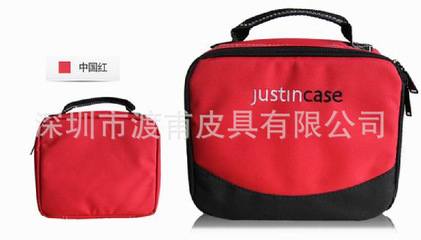
在日常生活中,意外傷害和突發急癥隨時可能發生。無論是在家庭、學校、工作場所,還是在戶外運動或旅行途中,具備基本的急救知識和工具,往往能在黃金救援時間內挽救生命、減輕傷害。這其中,紅十字急救箱與醫用包,便是最核心、最便攜的“生命守護站”。
一、 紅十字急救箱與醫用包:定義與使命
紅十字急救箱與醫用包,通常指符合國際紅十字會與紅新月會聯合會(IFRC)倡導的急救標準,或由各國紅十字會認證、推廣的標準化急救裝備。它們不僅僅是裝有藥品和工具的容器,更是人道主義精神的物質體現,其核心使命是:在專業醫療人員到達之前,為傷病者提供及時、有效、規范的初步救護,為后續治療爭取寶貴時間。
與普通藥箱不同,紅十字急救箱/包的內容物經過科學配置,強調通用性、安全性和易操作性,旨在讓經過基本培訓的施救者(第一反應人)能夠迅速應用。
二、 標準配置:模塊化的生命支持系統
一個標準、完備的紅十字急救箱或醫用包,其內容物通常模塊化,涵蓋以下幾個關鍵類別:
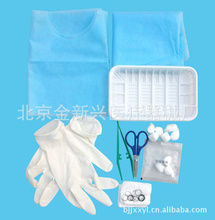
- 個人防護裝備(PPE): 這是施救者自我保護的第一步,通常包括一次性手套(醫用檢查手套)、呼吸面罩或人工呼吸膜(用于心肺復蘇時防止交叉感染),有時還包括護目鏡。確保施救安全是有效施救的前提。
- 創傷處理模塊: 用于處理各種傷口,是使用頻率最高的部分。主要包括:
- 消毒用品: 碘伏棉簽、酒精棉片、無菌生理鹽水,用于清潔傷口。
- 止血包扎材料: 不同尺寸的無菌紗布墊、彈性繃帶、三角巾、止血帶(需配合正確使用知識)、創可貼等。用于壓迫止血、保護傷口、固定敷料。
- 固定工具: 醫用膠帶、安全別針。
- 生命支持與急癥處理模塊: 針對更危急的情況。
- 心肺復蘇(CPR)輔助設備: 如前文提及的人工呼吸膜。
- 急癥用藥: 如用于緩解心絞痛的硝酸甘油片(需在明確診斷和醫囑下使用)、用于過敏反應的腎上腺素自動注射筆(如EpiPen,需經處方和培訓)、用于哮喘的吸入器等。請注意,藥品的使用必須謹慎,最好在專業指導下或根據患者已知病史進行。
- 輔助工具:
- 器械類: 鈍頭剪刀(用于剪開衣物或繃帶)、鑷子(用于清除小異物)、體溫計、手電筒(用于檢查瞳孔)。
- 記錄與指引: 急救手冊或指南卡片、記錄本和筆(用于記錄傷病情況、用藥時間及生命體征變化,以便交接給醫護人員)。
三、 應用場景:無處不在的守護
- 家庭版: 應放置于干燥、陰涼、易取用的固定位置,確保所有家庭成員知曉。重點配置常見創傷處理、燒燙傷敷料、兒童常用藥品及家庭成員的特定急癥藥物。
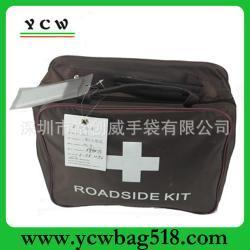
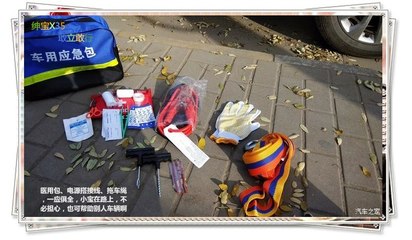
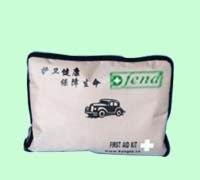
- 車載版: 需耐受夏季高溫和冬季低溫,除了標準創傷處理物品,應增加反光背心、救生錘、保溫毯等,以應對交通事故等戶外險情。
- 戶外/運動版: 強調輕便、防水、抗震。內容可針對徒步、騎行、登山等運動風險,增加彈性繃帶、冷敷包、防蚊蟲叮咬藥物、口哨等。
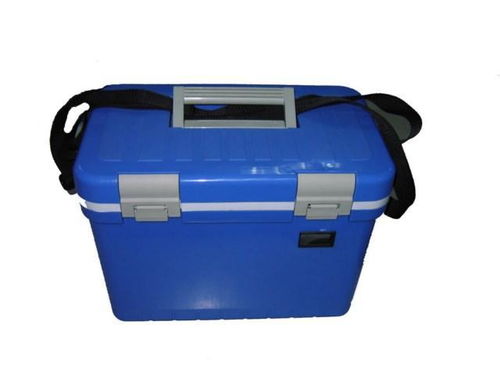
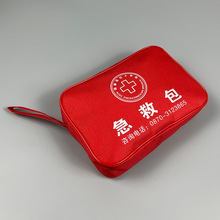
- 工作場所/公共區域版: 應符合國家職業安全健康規定,容量更大,配置更全,通常放置在車間、辦公室、學校、商場、機場的醒目位置,并配有明顯的紅十字標識。
四、 核心價值:知識賦予工具靈魂
擁有一個專業的急救箱固然重要,但比設備更關鍵的是使用它的人所掌握的急救技能。紅十字會的核心工作之一,便是普及急救培訓。
- 技能是關鍵: 如何正確進行傷口包扎、骨折固定、止血帶應用?如何實施高質量的心肺復蘇(CPR)和使用自動體外除顫器(AED)?這些技能需要通過反復學習和實踐來掌握。
- 定期檢查與維護: 急救箱不是“一勞永逸”的裝備。必須定期(建議每3-6個月)檢查物品的有效期,及時更換過期、污染或耗損的物品,補充已使用的物資,并確保所有物品包裝完好、功能正常。
- 保持冷靜,呼救優先: 在任何急救場景中,施救者的首要步驟是確保現場環境安全,然后立即撥打急救電話(如中國的120),在專業調度員的指導下進行操作,并利用手邊的急救箱實施救護。
紅十字急救箱與醫用包,是一個濃縮了人道關懷與科學方法的微型急救站。它象征著“有備無患”的智慧,更是“人人學急救,急救為人人”這一理念的實踐載體。投資一個標準的急救箱,并投入時間去學習急救課程,不僅是為自己和家人增添一份安全保障,更是在他人危難之時伸出援手的能力與底氣。讓這些紅色的箱子,真正成為連接生命與希望的堅固橋梁。
如若轉載,請注明出處:http://www.wirnc1.cn/product/14.html
更新時間:2026-06-08 03:31:01